

【初級】PC操作
【PC操作初級 テキスト】
パソコン初心者講座
パソコン初心者講座では、はじめてパソコンを触るという方から、初級者~中級者以上になれるようパソコン用語や操作方法を中心に解説致します。使用OSはWindows10での説明になります。
まず初めにパソコンとは
そもそもパソコンとは『パーソナル・コンピューター』の略。
略称なので海外では当然通じません。
現在、日本ではデスクトップ型、ノートパソコン型など様々な種類がありますが、基本的に日本ではパソコンの意味を表すものは「マウス」、「キーボード」、「モニター」、「本体」の4点セットを含めパソコンと呼ぶことが多いです。ipadなどのタブレット端末、スマートフォンも大きく見ればパソコンではあるが、日本では通じない事が多いです。
コンピューターの定義
コンピューターとは5つの機器から成り立つものを言います。
入力装置
入力装置とはコンピュータ(や実行中のプログラム)にデータや情報、指示などを与えるための装置でです。
一般的には人間が操作して入力を行う装置のことを指し、典型的には、人間の手指の動きや打鍵を特定の信号に変換してコンピュータに伝える、キーボードやマウス、タッチパネルなどが該当します。
代表的な入力装置
キーボード、マウス、ペンタブ、タッチディスプレイ、スキャナー
制御・演算装置
制御・演算装置とは制御装置はコンピュータのすべての装置を制御しています。
入力装置から入ったデータは主記憶装置に渡され、処理した結果は出力装置に渡されます。入力されたデータがそのまま制御装置に渡されるわけではありません。
制御装置は、実行される命令のアドレスをもとに主記憶装置に格納されたプログラムから命令を1個ずつ取り出し、解読し、命令の実行に必要な信号を入力装置、出力装置、演算装置などの各装置に送ります。
この命令の取出し→解読→実行の制御をとりしきっているのが制御装置で、コンピュータ内部の司令塔のような役割 を果たしています。
制御・演算装置は大きいカテゴリとして、『CPU』と表記されている事が多いです。
CPU
※和訳「中央処理装置」その名の通り、人体で例えると頭の中枢神経や脳の事を指す。計算をする部分にあたる。
補助記憶装置
補助記憶装置(ほじょきおくそうち)あるいは二次記憶装置(にじきおくそうち)とは、記憶装置のひとつです。
直接CPUがアクセスし演算できる主記憶装置に対して、CPUが直接アクセスできないものを補助記憶装置と呼びます。
データを保持する電子媒体と読み書きを行う駆動装置(ドライブ、またはリーダ/ライタとも)で構成されます。
ストレージともいいます。
代表的な補助記憶装置
HDD、SSD、ROM
※HDDとは「ハード ディスク ドライブ」の略
SSDとは「ソリッド ステード ドライブ」の略
外部記憶装置も補助記憶装置の一部となります。
代表的な外部記憶装置
フラッシュメモリ、外付けHDD、SDカード
出力装置
出力装置とは、コンピューターの計算結果などを何らかの形で出力する装置のことです。
具体的には、ディスプレイ、プリンター、プロッター、音声出力装置、外部記憶装置などが出力装置にあたる。
代表的な出力装置
ディスプレイ、プリンター、スピーカー
「入力装置」「主記憶装置」「補助記憶装置」「制御・演算装置」「出力装置」この5つが組み合わさったものをコンピューターと言います。
パソコンの計算方法
パソコンの計算は「ON」と「OFF」を組み合わせた2進数からなりたちます。
パソコンが計算して結果をディスプレイなどに表示しますが、これは膨大な「ON」と「OFF」を組み合わせた信号です。
OSとは
OSとは、コンピューターを動かすためのソフトウェアのことです。
Operating System オペレーティング システムの略。コンピューター全体を管理、制御し、人が使えるようにする役割があります。
コンピューターを使う上では 基本となるソフトなので、OSを基本ソフトウェアといいます。
身の回りにある家電製品や産業機器などのコンピューターには 役割や機能は異なりますが すべてOSが入っています。
このボタンを押したら こういう動作をする、ある一定時間が経ったら 電気が消えるなど、OSで管理・制御されています。
パソコンに関していうと、マイクロソフト社のWindowsが最も有名です。
パソコンが起動し、マウス・キーボードでの入力、インターネットやメール、印刷など様々なことを可能にしています。
基本的には、大多数がイメージするパソコンにはこのOSが入っています。
OSの種類
windows、macOS、iOS、androidOS
ここまでがパソコンと呼ばれるものの構成になります。
Windowsとは
Windowsとは、マイクロソフト社が開発したOS(パソコンを動かすために必要なソフト)のことです。
パソコンは様々な部品で構成されていますが、実際にパソコンとして機能を始めるのはOSが動き出してからということになります。
Windows 95が出てくるまでは、MS-DOSという主な操作をキーボードで行う CUIでしたが、Windows 95からGUIへの移行となりました。
Windowsは、窓 すなわち ウィンドウズを開いて操作することが基本です。Windowsの語源になっています。
GUIとは「グラフィカル ユーザー インタフェース」の略であり、マウスでの操作が可能にあり、ビジュアルに特徴があるインターフェースです。コンピューターの操作をマウスで行えるソフトと覚えてください。
CUIとは「キャラクター ユーザー インターフェース」の略であり、キーボードの操作を基本とします。
今は華やかな色合いの画面が出てくるのがパソコンのイメージですが、昔は黒い画面に緑色文字や白い文字をパソコンとイメージしていました。コマンドと呼ばれるコードを入力します。
パソコンで出来る事
ではここからは、実際にパソコンでどんな事が出来るかというのをご紹介します。
結果的にいってしまえば、パソコンで頭に浮かんだ事の90%は出来ると言われております。
時間を戻すとか無理ですが、医療、化学の分野でも研究の進歩に役にたっております。
ですが、ここではビジネスに活かせそうな事をご紹介いたします。
レポート作成
音楽や動画の編集
スケジュールの管理
それこそゲームで遊んだりもできます。
皆さんも、スマートフォンで色んな事をしているように、それがパソコンでも同じように出来ると考えてください。
ただ、仕事の時間にスマートフォンをいじっていると、まだまだ変な目で見られるというのが現状です。
その為、パソコンを使えることが必須となる企業が多いです。
皆さんのキャリアアップの為にパソコンを学んでいきましょう。
パソコンのマウス・キーボードの説明
ここではパソコンの付属品である、パソコンを操作する上で特に関わるマウスとキーボードをご紹介します。
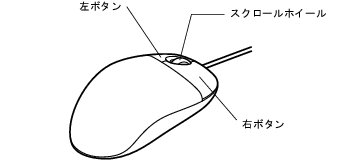
マウスの操作を覚えましょう!
先ずはマウスを動かしてみてください。
画面上にポインタと呼ばれる矢印があります。
ポインタがマウスと連動していますので、「右に動かせば画面右に」、「左に動かせば画面左に」という風な感じで動かします。

マウス操作の種類。
①クリック
マウスの左ボタンを一回押します。
②ダブルクリック
マウスの左クリックを続けて2回押します。
③ドラッグ
マウスの左ボタンを押したまま、マウスを動かします。
④右クリック
マウスの右ボタンを一回押します。
⑤スクロール
画面を上下に動かしたい時は、スクロールホイールを使います。
上に転がせば、画面が上に動き、下に転がせば画面が下に動きます。
キーボード
キーボードはパソコンに指令を伝えます。それぞれのキーの役割を知ってうまく使いこなしましょう。
頻繁に使うキーもあれば、ほとんど使わないキーもあります。
また、キーは、入力のときにだけ使うものではありません。キーボードで、便利な操作を行なうことができますし、起動させているソフトによって、同じキーでも、そのキーの役割も変わります。
ワープロソフトを起動させているとき、ファイルを操作しているとき、ホームページを閲覧しているときなどです。
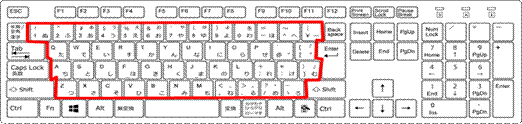
上の図は基本的なキーボードの配列です。
※余談にはなりますが、この配列のキーボードはQWERTY(クウェリティ)配列のキーボードと呼ばれます。
他の配列のキーボードを使用している方もいますが興味がある方は調べてみて下さい。
赤く囲ってある部分は文字入力に使うボタンです。
ビジネスシーンでは英語、記号も良く使用する為、ひらがな入力よりもローマ字で打つ事が多いです。
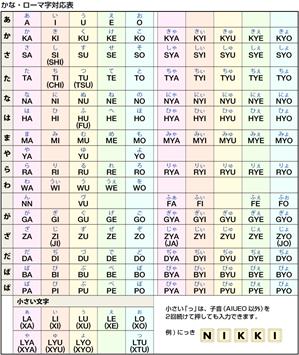
つづいて、他のボタンの説明です。
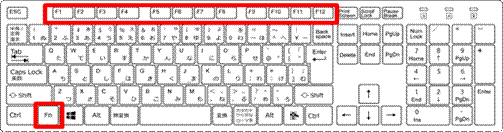
ファンクションキー
キーボードの上にある、F1-F12までのボタンです。
ヘルプ機能があったり、文字をひらがなやカタカナ、全角や半角の英数字に変換するときに使います。
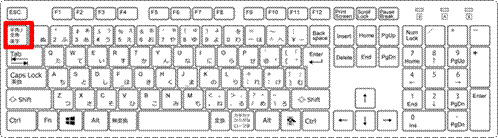
半角/全角キー
入力方法(ひがらな入力と英数字入力)を切りかえるときに使います。
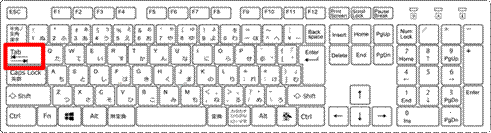
Tabキー(タブキー)
ウィンドウ画面の項目・選択肢の移動
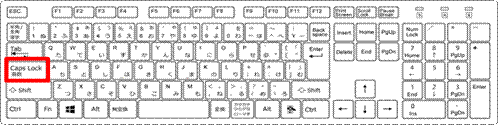
CapsLockキー(キャップス ロックキー)
Capsは Capital letters(キャピタル レターズ)の略。大文字のことです。
つまり CapsLockとは、アルファベットを大文字で入力できるようにキーボードを「固定する」
「ロックする」ということになります。
CapsLockは、一般的に Shiftキーを押しながら CapsLockキーを押すことで有効になります。
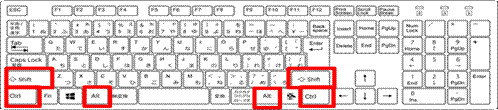
Shiftキー(シフトキー) Ctrlキー(コントロールキー) Altキー(オルトキー)
他のキーとあわせて使います。
例
[Shift] キーを押しながら英字を入力すると、大文字・小文字が反転します。
[Ctrl]キーをお押しながら[C]を押すと、コピーが出来ます。
[Alt]キーを押しながら[Tab]押すと、Windowの選択ができます。
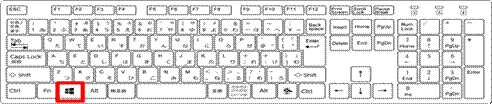
Windowsキー(ウィンドウズキー)
ウインドウズのスタートメニューを開きます。
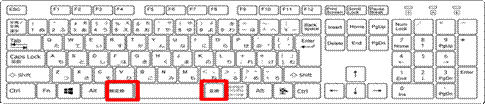
変換キー
入力した文字を漢字などに変換
無変換キー
入力した文字を変換しない場合
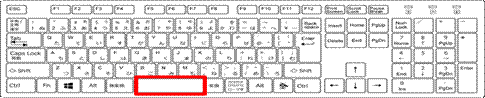
スペースキー
文字入力時には漢字変換や1文字分空白をあける。
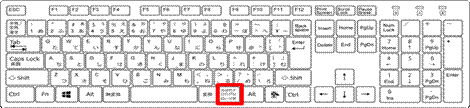
カタカナ/ひらがな ローマ字
文字入力時、に押すとひらがな入力やカタカナ入力に変換します。
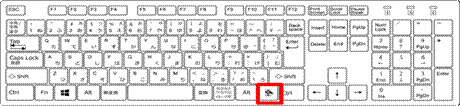
メニューキー
マウスでの右クリックと同じ役割をするボタンです。
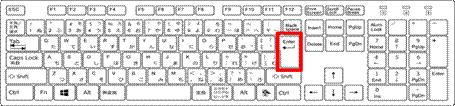
Enterキー(エンターキー)
文字の入力の確定、又は文字を改行する。
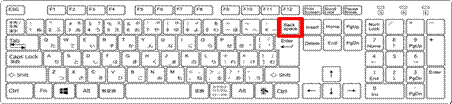
Back spaceキー(バックスペースキー)
カーソル位置から左の文字を削除
※本来はちょっと違いますが、気になる人はバックスペースで調べてみてください。
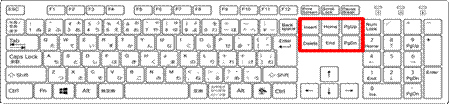
Insertキー(インサートキー)
文章入力に使用するキーで、挿入と上書きの切り替え
Deleteキー(デリートキー)
カーソル位置から右の文字を削除。オブジェクト削除
Homeキー(ホームキー)
カーソルを行頭に移動させる、ウィンドウ内の先頭までスクロール
Endキー(エンドキー)
カーソルを行末に移動、ウィンドウ内の最後尾までスクロール
Page UPキー(ページアップキー)
開いているウィンドウの上へのスクロール
Page Downキー(ページダウンキー)
開いているウィンドウの下へのスクロール
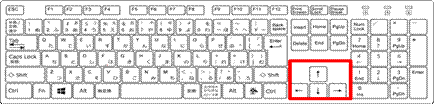
Page Print Screenキー(プリントスクリーンキー)
表示している画面を画像としてクリップボードに保存
Scroll LocKキー(スクロール ロックキー)
カーソルキーの動きを変える
Pause Breakキー(ポーズブレークキー)
実行されているものを中断
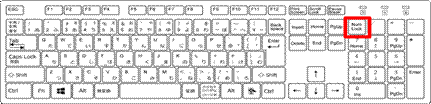
Num Lockキー(ニューメリックロックキー)
テンキーからの数字入力のON/OF
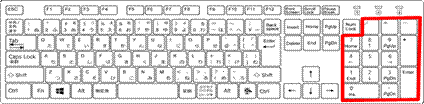
テンキー
主に数字を入力する時に使う。ノートパソコンにはついていない場合もある。
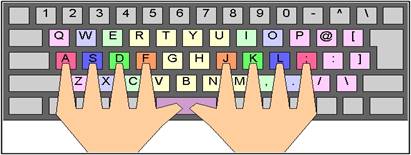
キーボードを操作する時の指の置き方は上記みたいな置き方にすると早くなる、ブラインドタッチができると言われております。
実はよく見ると、[F]と[J]の部分に突起物があり、そこに人差し指を置くのが一般的です。
FとJを拠点に左右に指の位置をずらします。
これで慣れておくとあとあと便利だとは思います。
※記者は出来ません。
はじめてのパソコン購入
これからパソコンを買って色々やってみようというあなたに、自分にあったパソコン選びのコツをお教えします。
パソコンは非常に大きな買い物ですので、自分にあったパソコン選びが重要となります。
でないと、店員さんが進めるがままパソコン購入で30万かかってしまったとか、3万円でパソコン買ったのに、目的とする機能が使えなかったりします。
パソコンの基本の形
一般的に電気屋さんで販売されているのは、デスクトップパソコンとノートパソコンが多いです。
デスクトップパソコンとは一般的に机の上で作業する事を目的として、持ち運びなどには使わないパソコンの事です。
皆さんがイメージされるデスクトップパソコンというのは下記の画像をイメージすると思いますが、本来、パソコンと呼ばれるのは赤丸で囲んである部分の事をいいます。
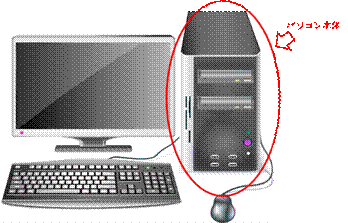
余談ですが、パソコンが壊れたいって、実際にはモニターやキーボードだけ壊れていたというケースはよくあります。
本来はモニターだけ買い替えればよかったものを、本体セット毎買い替えてしまったという話はよく聞きました。(今は昔のように、そのような事はまずありませんが。)
本体が一番高い部分というのは、なんとなく覚えといてください。(一概には言えませんが)
上のような画像をデスクトップパソコンと呼びます。
デスクトップパソコンのメリットデメリット
メリット
付属部分が交換しやすい。
余談でも書きましたが、モニターが壊れても買い替えが可能なので、すぐ修理が出来ます。
カスタマイズがしやすい。
パソコンのパワーアップや、時代にあわせたカスタムがデスクトップパソコンでは有利となります。
バッテリー切れがない。
コンセントで繋いでるので当たり前ですが。。。
デメリット
持ち運びができない。
デスクトップパソコンは重く、接続コードが多いので基本的には持ち運びに向いておりません。
電気量が多い。(電気代がかかる) ※ノートパソコンと比べて
種類や選ぶ機器にもよりますが、ノートパソコンに比べて電気使用量が多いです。
そこまで電気代は大きく変わりませんが、選んだ部品やスピーカー、モニターによっては電気を多く使用します。
ノートパソコンのメリットデメリット
メリット
持ち運びが可能。
バッテリーがついている為、電源が無くても持ち運びが可能です。
また、フリーwi-fiが飛んでいる場所などでは、外出していてもインターネットやメールが出来るというメリットがあります。
電気量が少ない。(電気代があまりかからない)
基本的には電源の一か所しかコンセントを使わないですし、モニターなども省エネ使用になっていますので、電気量が少ないです。
デメリット
修理に時間がかかる。
キーボードやモニターが一体型になっている為、どれかが壊れたら、丸ごと修理に出さなければならない。
付属部分が交換しにくい。
熱をもちやすい。
デスクトップも熱はもつのですが、空冷ファンがそれ相応についている為、デスクトップと比べて熱をもちやすいという話です。
※デスクトップもファンなければ相当な熱をもちます。
このように、デスクトップパソコンとノートパソコンは一長一短がありますのでどういった環境で使いたいか?なにがしたいか?で選ぶといいでしょう!
余談 ~記者の考え~
10数年前はデスクトップの方が優秀とされていましたが、今はノートパソコンとデスクトップでほとんど性能の差はなくなってきましたので、どちらが性能がいいかでは選びにくくなっています。
持ち運びが便利か、カスタムしたいかでデスクトップかノートを買い分けてる人が多いです。
量販店でのパソコン選び
量販店で表示されている項目は下記のものになります。
- 本体名
- OS
- CPU
- メモリ
- 容量・HDD/SSD
- オプション
本体名とは
メーカーが作っているパソコンの名称になります。
エアコンとかも名前がありますが、パソコンにもメーカーがつけた名前があります。
例えばエアコンですと「霧ヶ峰」や「うるるとさらら」があったり、
スマホですと「Galaxy/サムスン」、「Xperia/SONY」があったりします。
パソコンで有名な名称は「VALUESTAR/NEC」、「Lavie/NEC」「VAIO/SONY(生産中止)」、「dynabook/東芝」
あくまで、名称なので性能の良し悪しはあまり関係ありません。
ただし、ノートになりますと画面の大きさや性能、キーボードにショートカットキーがありますので、そのシリーズが好きという方はいます。
あと違う部分は、初期ソフトの充実性が違ったりします。
OSとは
前のセクションでも記入したものになります。
基本的にはWindowsとmacが主流です。
但しmacOSは本体から中身までApple社で統一されております。
東芝が好きでmacOSの機能を使いたいケースは基本的には買う事はできません。(中古は除く)Windowsは各メーカーも出品しております。
CPUとは
パソコンの処理速度や処理性能を見る部分です。
有名なメーカーとしては「intel」、「AMD」、「Apple」があります。
メーカーによってもCPUの性能は変わるのですが、テスト方法自体が違う為、メーカー毎の優劣は一概には言えません。
各メーカーで色々シリーズを持っていますが、intelを例にして、ある程度の目安を説明致します。

インターネットの使用するくらいであれば、多く流通している「celeron」で問題ないかと思います。
CPUの性能が良ければ良いほど、金額は高くなります。
ちなみセキュリティソフトは重いものが多いので、性能が低いCPUだと時間がかかる場合があります。
メモリについて
よくメモリを容量と思ったり、容量をメモリと思ったりする方がいますが、別物です。
メモリというのは一般的に作業台を表します。
容量(HDD/SSD)というのは倉庫を表します。
イメージ図
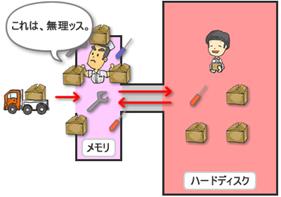
なので、作業台が満杯やパンクするとフリーズしたり、処理が極端に遅くなります。
キッチンでいうと容量が冷蔵庫、メモリがまな板みたいな感覚です。
メモリ(作業台)が大きければ大きいほど、色んな作業が増えます。
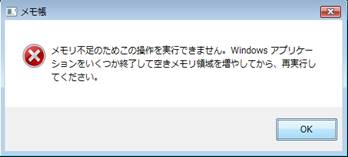
Windowsでいうとこんなエラーが出たらメモリ不足で処理ができないという事です。
パソコン選びではメモリやCPUが大きいほど快適に作業できますが、金額はその分上がります。
現在最低でも2ギガはありますので、動画編集やゲームなど重たい処理をしなければ十分に足りていると思います。
パソコン選びの注意ポイント
メモリが8ギガや12ギガあるからといって対応していないOSを選ぶと意味がない?
実はOS選びでwindowsを選ぶ方は注意をしてほしいのですが、
WindowsOSで32bitと64bitと種類があります。
32bitのOSでは最大メモリ4ギガまでしか対応しておりませんので、注意してください。
今でも店員さんは、この辺をよくわかっていない人が多いです。
32bitのOSにメモリ増設したら快適ですよ!などを謳い文句に結果意味がなく、むしろ増設した分だけお金が無駄にかかるなんてこともありますので注意してください。
64bitの方はいくらメモリを増設しても大丈夫です。
現代理論上では無限に近いですのでOS選びも今後の事を考えると64bitのものを購入するのがいいと考えております。
容量・HDD/SSDとは
こちらは前述したとおり、倉庫みたいな役割をします。
ここは大きければ大きいほど、保存できる量が多くなります。
画像や動画など多く保存したい方はここをポイントにしてみるといいでしょう。
基本的にはHDD(ハードディスクドライブ)が容量の事を表しますが、ここ5,6年の間にSSD(ソリッド ステイト ディスク)というのが流行ってきております。
SSDはHDDと比べ、読み込み時間が早いです。画像を探すときに中々表示されない事がありますが、SSDではその時間が軽減されます。
今は外付けのHDDもありますので、本体の容量にあまりこだわらなくても良いでしょう。
オプションとは/SSDとは
オプションとは色々な事が書いております。
フォトショップ入ってます!や、動画編集ソフトつき!や
WEBカム一体型などありますが、自分がやりたい事で欲しいソフトが入ってたり、魅力だと感じたらオプション付きのものを買っても良いと思えます。
基本的には後付け出来るものばかりが、オプションとしてあります。
その他
ビジネスで使いたい方は、windowsのOfficeが入っているか確認しましょう。
このソフトが入っていないと、ExcelやWord、PowerPointなどは使用できません。
自分のパソコンでExcelなどを使用したい場合はOfficeが入ってるものを選ぶと良いでしょう。
ちなみに新品で購入した時は、Officeが入ってる、入ってないで2万円くらい金額が変わります。
サポートについては、家電量販店でもサポートがついておりますし(場合によっては有料なので注意を)国内メーカーの製品もメーカーのサポートがついておりますので、パソコンの調子が悪かったり、急にインターネットつながらなくなったりした場合もサポートしてもらえますので、比較的安心です。
(有料の場合もあるので注意してください)
パソコンの起動方法
今回はノートパソコンを中心にパソコンの起動から説明致します。
まずはパソコンの電源をいれてみましょう!
パソコン本体に下記のようなマークがあります。基本的にはボタンになっていると思います。
このマークを押してください
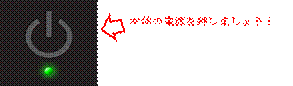
そうすると、ランプがつきます。
ランプがついたら起動しています。
すると黒い画面が現れ、5~10秒くらいすると、起動して下記のような画面になります。
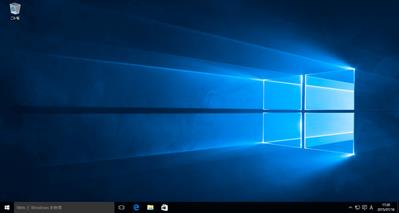
こちらの画面は「デスクトップ」と呼ばれます。
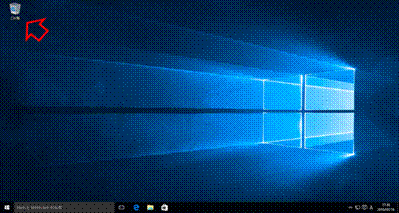
矢印の部分はアイコンと呼ばれます。
このサンプル画像には「ごみ箱」しかありませんが、おそらく皆さんのデスクトップには色々のアイコンが並んでいるでしょう。
アイコンとは、和訳すると「像、偶像」などの意味です。
パソコンやプログラムの機能、ファイルの内容などを小さな絵・画像で表現し ぱっと見てどのような機能があるのか分かりやすくなっています。
終了処理
Windowsを終了する時は、電源ボタンを押して終了はしないでください。
いうのも、電源ボタンを押すと中で動いてる機械が強制的に止まってしまいます。
そうすると、内部でディスクに書き込んでいる途中のものであったり、内部的に完了してない操作が途中で終わってしまいます。
そうすると、データを保存できなかったりなど、データが消えてしまうなど影響がある場合があります。
なので、パソコン(Windows)を使用する時は、しっかり手順を踏んで終了しましょう。
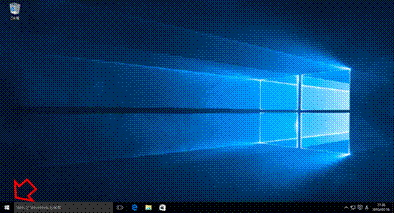
まずはスタートアップボタン(赤矢印)を押します。
そうすると、こんな画面が出てきます。
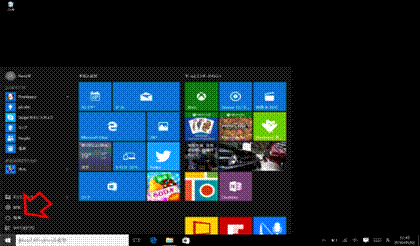
次に電源(赤矢印)を押します。
次にシャットダウンを押します。
そうすると自動的にシャットダウンされます。